このコースで作るもの
AIが書いた文章を自分の口調に変換するための「手順書」を、1本作ります。
AIに文章を書かせると、内容は合ってるのに、読み返すと自分の言葉じゃないんですよね。 語尾が他人、言い回しも他人。で、結局最後は手で書き直す。 あれを毎回やるの、正直しんどくないですか。
このコースでは、自分の過去の文章をAIに読み込ませて、自分の口調の癖をまとめた1枚のファイルを作ります。 マークダウンという形式のファイルで、このコースでは「口調変換マークダウン」と呼んでいきます。 以後、AIが書いた文章をこのファイルと一緒に渡すだけで、自分の口調に変換して返ってくる。 そういう1枚です。
コース名は「手順書」ですが、作業のやり方の手順書ではありません。自分の口調をAIに再現させるための手順書です。 少し変化球ですが、この先いちばん出番の多い1枚になるので、ここで作ってしまいます。
Claudeで作ります
作る場所はClaudeです。「7つのAIから1本を選ぶ」でどちらの道を選んだ人も、 このコースはClaudeで進めてください。 長い文章をまとめて読ませて癖を読み取らせる作業がいちばん得意なのと、 無料のまま最後までできるからです。
Bを選んだ人は、ここが本命です。このあと使う Claude Code は、いま作るアカウントで動きます。
アカウントを作る
- ブラウザで claude.ai を開く
- Googleのアカウントか、メールアドレスで登録する
- 確認まで進めば、そのまま使えます
アプリを入れる
ブラウザのままでも、この先のSTEPは全部進められます。
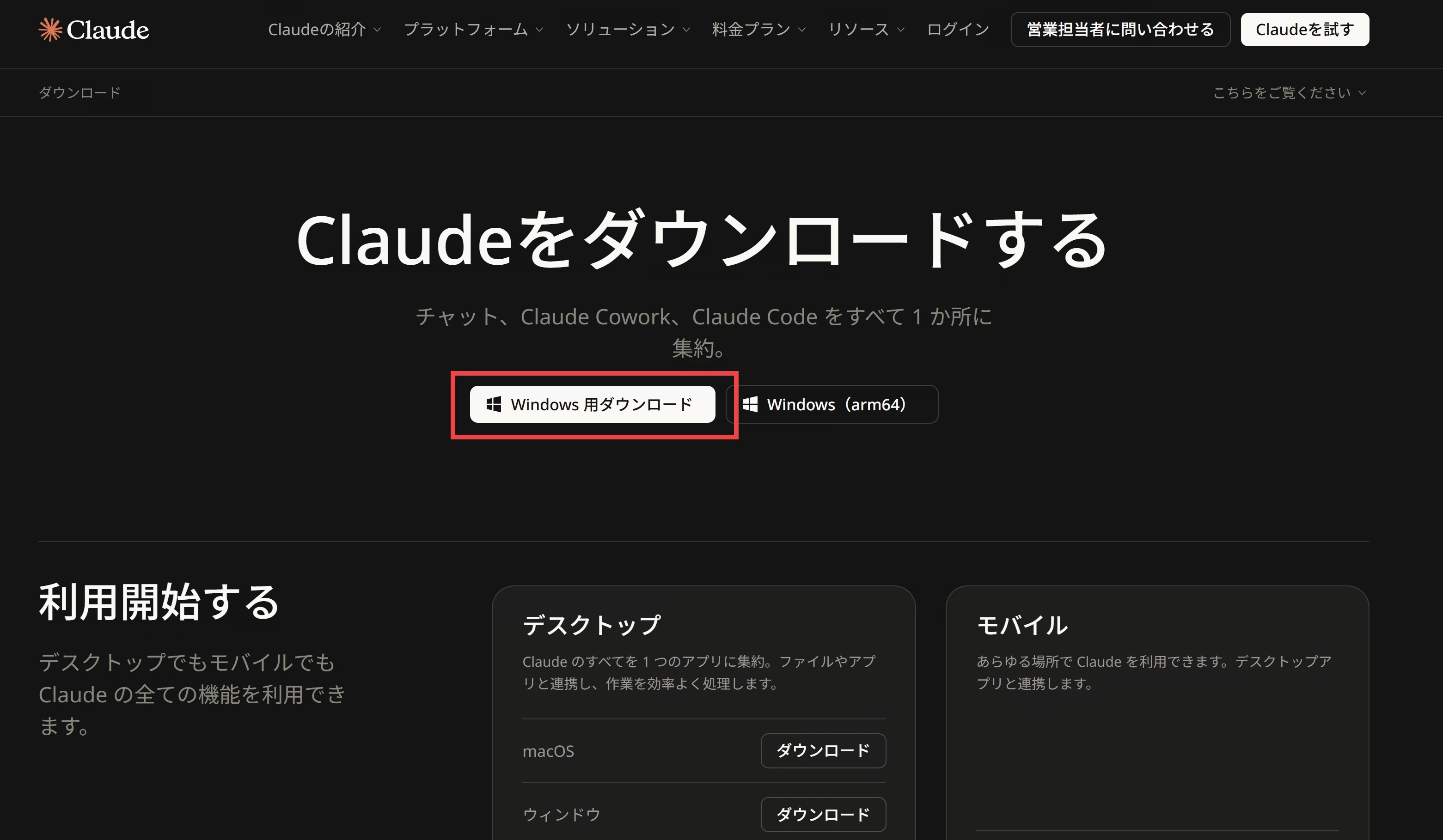
開いたページで、自分のパソコンに合うボタンを押します。 Windowsの人は「Windows 用ダウンロード」、Macの人は下のほうにある macOS のダウンロードです。
- ダウンロードしたファイルを開いて、入れる
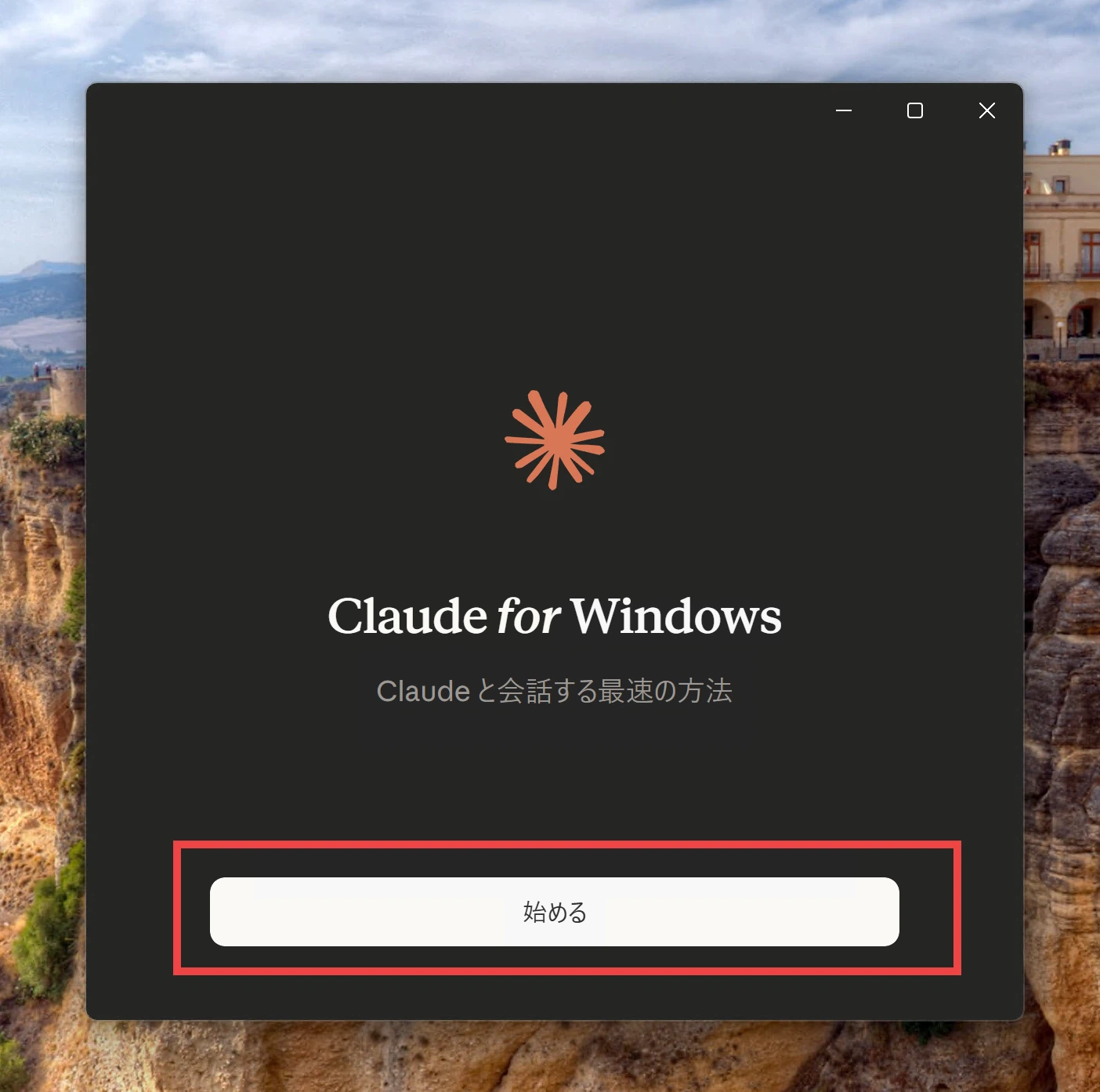
- アプリが立ち上がったら「始める」を押す
- さっき作ったアカウントでログインする
先に、記憶をオンにしておきます
ここを入れておくと、前に話したことを覚えたまま進めてくれます。
最初は切れていることがあります。切れたまま使うと、毎回はじめましての状態になって、 このコースでせっかく作るものも効きにくくなるんですよね。1回だけの作業なので、いま済ませてしまいましょう。
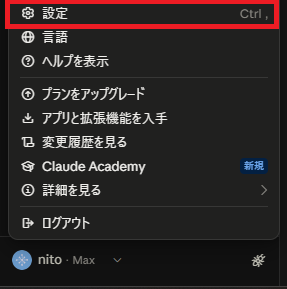
- 画面の左下にある、自分のプロフィールを押す
- 出てきたメニューから「設定」を押す。設定が画面の真ん中に開きます
- 左に並ぶタブのいちばん下、「メモリー」を開く
- 「チャットを検索・参照」と「チャットからメモリを生成」の2つを、両方オンにする
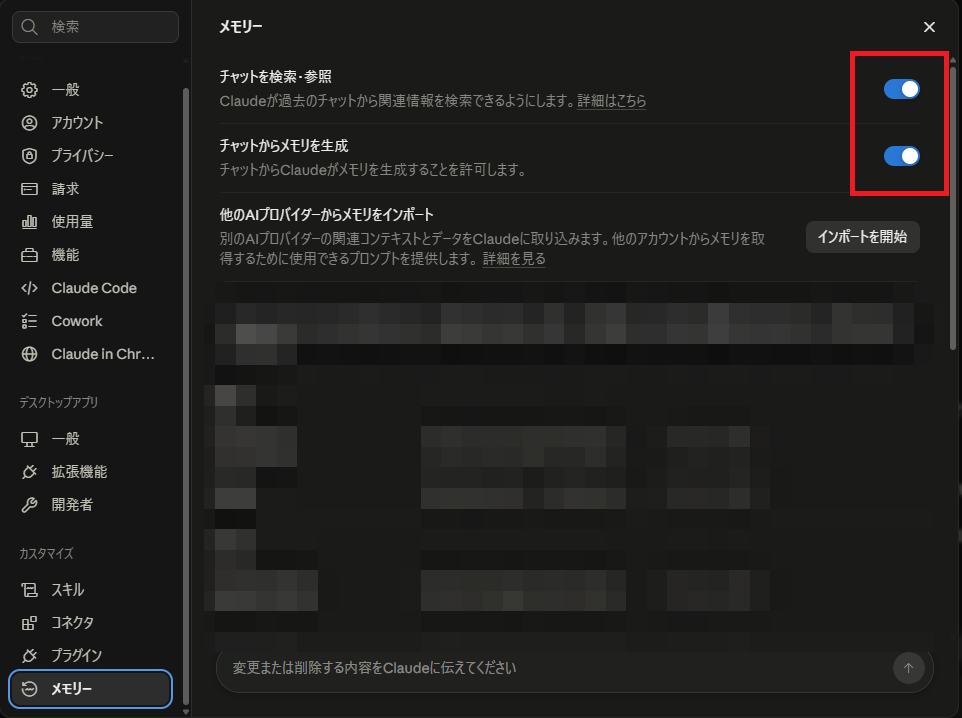
| スイッチ | オンにすると |
|---|---|
| チャットを検索・参照 | 前にした会話を、こちらから言わなくても探しに行ってくれる |
| チャットからメモリを生成 | 話した内容を覚えて、次の会話から前提として使ってくれる |
同じメモリーの画面に「他のAIプロバイダーからメモリをインポート」もあります。 「インポートを開始」を押すとプロンプトが出てくるので、 それをいままで使っていたAIに貼って、返ってきたものを取り込む形です。 使い込んできたAIがある人だけ、ついでにどうぞ。
覚えられたくないことは、そもそも書かないでください。 人の個人情報や、外に出せない中身は渡さない。どのAIでも同じです。
ここまでのまとめ
場所の用意ができました。次のSTEPでは、 毎回の自己紹介を省くための設定を1回だけ入れて、 そのあと本題の材料集めに入ります。
- 自分のアカウントでログインできている
- メモリーの2つのスイッチを、両方オンにした
- このコースで作るのが「口調変換マークダウン」だと分かっている